Domain genießerweg.de kaufen?
Wir ziehen mit dem Projekt
genießerweg.de um.
Sind Sie am Kauf der Domain
genießerweg.de interessiert?
domain@kv-gmbh.de · 0541-91531010
Domain genießerweg.de kaufen?
Wie kann ich die Netzwerkadresse meines Computers herausfinden? Welche Methoden existieren, um eine Netzwerkadresse zu konfigurieren?
Um die Netzwerkadresse deines Computers herauszufinden, kannst du die Eingabeaufforderung öffnen und den Befehl "ipconfig" eingeben. Alternativ kannst du auch in den Netzwerkeinstellungen deines Computers nachsehen. Um eine Netzwerkadresse zu konfigurieren, kannst du entweder eine statische IP-Adresse manuell eingeben oder DHCP verwenden, um automatisch eine Adresse vom Router zu erhalten. Du kannst auch die Netzwerkeinstellungen deines Computers anpassen, um die Netzwerkadresse zu konfigurieren. **
Wie komme ich an meine netzwerkadresse?
Um deine Netzwerkadresse zu finden, musst du zuerst auf deinem Gerät die Einstellungen öffnen. Dort solltest du unter dem Menüpunkt "Netzwerk" oder "WLAN" die Informationen zu deiner Netzwerkverbindung finden. Alternativ kannst du auch die Eingabeaufforderung öffnen und den Befehl "ipconfig" eingeben, um deine IP-Adresse sowie weitere Netzwerkinformationen anzuzeigen. Falls du ein Mac-Gerät verwendest, kannst du unter "Systemeinstellungen" und dann "Netzwerk" deine Netzwerkadresse finden. Wenn du immer noch Schwierigkeiten hast, deine Netzwerkadresse zu finden, kannst du auch deinen Internetanbieter kontaktieren oder in der Bedienungsanleitung deines Routers nachsehen. **
Ähnliche Suchbegriffe für Netzwerkadresse
Top-Angebote
Produkte zum Begriff Netzwerkadresse:
-
Georelief Reliefpostkarte Zürichsee Region - STK - mehrfarbigDie Reliefpostkarte Zürichsee Region zeigt die charakteristische Landschaft rund um den Zürichsee im Maßstab 1:360.000. Die plastische Reliefdarstellung macht den See, die umliegenden Höhenzüge und die abwechslungsreiche Topografie der Region anschaulich sichtbar. So vermittelt die kompakte Karte einen eindrucksvollen Überblick über die Landschaft rund um den Zürichsee. Diese Karte ist auf der Rückseite beschreib- und versendbar (siehe Bild).4,95 €*Versand: 4,95 €Sichere Weiterleitung zum Anbieter
-
Windows 365 Cross Region Disaster RecoveryWindows 365 Cross Region Disaster Recovery – Maximale Sicherheit für Ihre Cloud-PCs Die regionsübergreifende Notfallwiederherstellung von Windows 365 ist ein optionaler Dienst für Windows 365 Enterprise, der Cloud-PCs und Daten vor regionalen Ausfällen schützt. Bei entsprechender Lizenzierung und Aktivierung erstellt er geografisch entfernte temporäre Kopien Ihrer Cloud-PCs, auf die in der Backup-Region zugegriffen werden kann. Dadurch wird die Verfügbarkeit erhöht und die Produktivität sichergestellt, selbst wenn es zu einem regionalen Ausfall kommt. Sichern Sie sich noch heute maximale Ausfallsicherheit für Ihr Unternehmen! Jetzt kaufen und von höchster Verfügbarkeit profitieren. Windows 365 Cross Region Disaster Recovery Windows 365 Cross Region Disaster Recovery ist ein optionaler Zusatzdienst, der speziell für Windows 365 Enterprise entwickelt wurde. Er bietet erweiterte Funktionen zur Sicherstellung der Geschäftskontinuität, indem er Cloud-PCs und deren Daten vor regionalen Ausfällen schützt. Funktionen von Windows 365 Cross Region Disaster Recovery Funktion Beschreibung Geografisch verteilte Notfallwiederherstellung Erstellt Sicherungskopien von Cloud-PCs in einer alternativen Azure-Region. Erhöhte Verfügbarkeit Sichert die Produktivität, indem alternative Backup-Regionen genutzt werden. Manuelle Aktivierung Administratoren müssen die Notfallwiederherstellung aktivieren und deaktivieren. Daten bleiben erhalten Auch wenn eine Region keine Kapazität hat, bleiben Daten in der Backup-Region gesichert. Unterstützt Windows 365 Enterprise Nur für Unternehmen mit Windows 365 Enterprise-Lizenzen verfügbar. Funktionsweise von Windows 365 Cross Region Disaster Recovery Administratoren können die Notfallwiederherstellung manuell aktivieren oder deaktivieren. Die Wiederherstellung eines Cloud-PCs in einer alternativen Region hängt jedoch von der aktuellen Kapazität in dieser Region ab. Selbst wenn keine unmittelbare Bereitstellung möglich ist, bleiben Wiederherstellungspunkte erhalten und sind ausfallsicher gespeichert. Mehr Sicherheit für Windows 365 Business, Enterprise & Frontline – Jetzt Disaster Recovery nutzen! Windows 365 Cross Region Disaster Recovery ist ein optionaler Zusatzdienst , der speziell für Windows 365 Enterprise entwickelt wurde. Er bietet erweiterte Funktionen zur Sicherstellung der Geschäftskontinuität , indem er Cloud-PCs und deren Daten vor regionalen Ausfällen schützt. Windows 365 Cross Region Disaster Recovery kann mit verschiedenen Windows 365-Varianten genutzt werden, um maximale Sicherheit und Verfügbarkeit zu gewährleisten. Windows 365 Business Die ideale Lösung für kleine und mittelständische Unternehmen, die sichere und flexible Cloud-PCs benötigen. Windows 365 Business Frontline Speziell für Unternehmen mit Schichtarbeitern oder Teilzeitkräften, die sich Cloud-PCs teilen. Windows 365 Enterprise Perfekt für große Unternehmen, die eine skalierbare und leistungsstarke Cloud-PC-Lösung benötigen. Windows 365 Business mit Hybrid Benefit Für Unternehmen mit bestehenden Windows 10/11 Pro-Lizenzen, die vergünstigte Cloud-PCs nutzen möchten. Warum Windows 365 Cross Region Disaster Recovery kaufen? Windows 365 Cross Region Disaster Recovery bietet eine zuverlässige und sichere Lösung für Unternehmen, die auf eine hohe Verfügbarkeit und Datensicherheit angewiesen sind. Schutz vor Datenverlust: Bewahrt Ihre Cloud-PCs und Daten vor regionalen Serverausfällen. Skalierbare Lösung: Passt sich den Anforderungen großer Unternehmen an. Integration in Windows 365 Enterprise: Kein zusätzlicher Installationsaufwand erforderlich.61,95 €*Versand: 0,00 €Sichere Weiterleitung zum Anbieter

-
Was ist das für eine Netzwerkadresse?
Ohne weitere Informationen kann ich nicht sagen, um welche Art von Netzwerkadresse es sich handelt. Es könnte sich um eine IP-Adresse handeln, die zur Identifizierung eines Geräts im Internet verwendet wird, oder um eine MAC-Adresse, die zur Identifizierung eines Geräts in einem lokalen Netzwerk verwendet wird. Es könnte auch um eine URL handeln, die die Adresse einer Website angibt. **
-
Wie kann man die Netzwerkadresse eines Computers herausfinden? Was ist eine Netzwerkadresse und wie wird sie zugewiesen?
Die Netzwerkadresse eines Computers kann durch Befehle wie "ipconfig" in der Eingabeaufforderung oder durch Überprüfen der Netzwerkeinstellungen gefunden werden. Eine Netzwerkadresse ist eine eindeutige Kennung, die einem Gerät in einem Netzwerk zugewiesen wird, um die Kommunikation zu ermöglichen. Die Netzwerkadresse wird entweder manuell konfiguriert oder automatisch durch einen DHCP-Server zugewiesen. **
-
Wie kann eine eindeutige Netzwerkadresse für einen Computer im Internet zugewiesen werden? Was ist der Zweck einer Netzwerkadresse?
Eine eindeutige Netzwerkadresse für einen Computer im Internet kann durch die Vergabe einer IP-Adresse erfolgen, die entweder statisch oder dynamisch zugewiesen wird. Die Netzwerkadresse dient dazu, den Computer im Internet zu identifizieren und ihm die Kommunikation mit anderen Geräten im Netzwerk zu ermöglichen. **
-
Wie kann man die Netzwerkadresse eines Computers finden? Welche Bedeutung hat die Netzwerkadresse für die Kommunikation in einem Netzwerk?
Die Netzwerkadresse eines Computers kann durch Befehle wie "ipconfig" in der Eingabeaufforderung oder durch Überprüfen der Netzwerkeinstellungen gefunden werden. Die Netzwerkadresse dient dazu, dass Geräte im Netzwerk miteinander kommunizieren können, indem sie Datenpakete an die richtige Adresse senden. Ohne die Netzwerkadresse wäre es nicht möglich, Daten zwischen verschiedenen Geräten im Netzwerk auszutauschen. **


Wie kann man unter Linux eine Netzwerkadresse hinzufügen?
Unter Linux kann man eine Netzwerkadresse hinzufügen, indem man die Datei "interfaces" im Verzeichnis "/etc/network/" bearbeitet. Man kann dort die gewünschte Netzwerkadresse und die dazugehörigen Parameter wie IP-Adresse, Subnetzmaske und Gateway eintragen. Nach dem Speichern der Datei muss der Netzwerkdienst neu gestartet werden, damit die Änderungen wirksam werden. **
Wie füge ich eine Netzwerkadresse in Windows hinzu?
Um eine Netzwerkadresse in Windows hinzuzufügen, öffne die Einstellungen und gehe zu "Netzwerk und Internet". Klicke dann auf "Ethernet" oder "WLAN" (je nachdem, welche Art von Verbindung du verwenden möchtest). Wähle die Verbindung aus, für die du eine Netzwerkadresse hinzufügen möchtest, und klicke auf "Eigenschaften". Dort kannst du dann eine statische IP-Adresse, Subnetzmaske, Standardgateway und DNS-Server eingeben. **
Top-Angebote
Produkte zum Begriff Netzwerkadresse:
-
Dino Litomysl RegionPuzzle - Material: Papier, 1000 Teile im Paket, Thema: Burgen und Schlösser, Abmessungen des zusammengesetzten Puzzles: 47 × 66 cm (H×B), empfohlen ab 15 Jahren Das Puzzle Dino Region Litomyšl ist für Puzzler ab 15 Jahren gedacht, die sich ein Bild mit dem Thema böhmischer Burgen und Schlösser zusammensetzen möchten. Die Packung enthält ein Puzzle14,90 €*Versand: 4,99 €Sichere Weiterleitung zum Anbieter
-
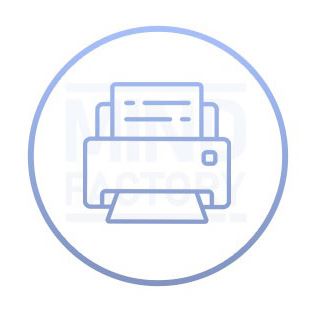
LEGO Kanto Region Badge CollectionEntdecke LEGO Kanto Region Badge Collection - ein spannendes LEGO-Set für Fans des Bauens, der Kreativität und des Spielens. Genieße ein unterhaltsames Bauerlebnis, liebevolle Details und die Möglichkeit, ein einzigartiges Modell zu bauen. Das Produkt eignet sich für LEGO-Fans, Sammler, Kinder und Erwachsene, die ihre Sammlung erweitern möchten. Produkt: LEGO Kanto Region Badge Collection Typ: LEGO-Set Ein tolles Geschenk oder eine ausgezeichnete Wahl für alle, die kreative und detailreiche LEGO-Sets schätzen.369,02 €*Versand: 15,00 €Sichere Weiterleitung zum Anbieter
-
Wie kann ich die Netzwerkadresse meines Computers herausfinden? Welche Methoden existieren, um eine Netzwerkadresse zu konfigurieren?
Um die Netzwerkadresse deines Computers herauszufinden, kannst du die Eingabeaufforderung öffnen und den Befehl "ipconfig" eingeben. Alternativ kannst du auch in den Netzwerkeinstellungen deines Computers nachsehen. Um eine Netzwerkadresse zu konfigurieren, kannst du entweder eine statische IP-Adresse manuell eingeben oder DHCP verwenden, um automatisch eine Adresse vom Router zu erhalten. Du kannst auch die Netzwerkeinstellungen deines Computers anpassen, um die Netzwerkadresse zu konfigurieren. **
-
Wie komme ich an meine netzwerkadresse?
Um deine Netzwerkadresse zu finden, musst du zuerst auf deinem Gerät die Einstellungen öffnen. Dort solltest du unter dem Menüpunkt "Netzwerk" oder "WLAN" die Informationen zu deiner Netzwerkverbindung finden. Alternativ kannst du auch die Eingabeaufforderung öffnen und den Befehl "ipconfig" eingeben, um deine IP-Adresse sowie weitere Netzwerkinformationen anzuzeigen. Falls du ein Mac-Gerät verwendest, kannst du unter "Systemeinstellungen" und dann "Netzwerk" deine Netzwerkadresse finden. Wenn du immer noch Schwierigkeiten hast, deine Netzwerkadresse zu finden, kannst du auch deinen Internetanbieter kontaktieren oder in der Bedienungsanleitung deines Routers nachsehen. **
-
Was ist das für eine Netzwerkadresse?
Ohne weitere Informationen kann ich nicht sagen, um welche Art von Netzwerkadresse es sich handelt. Es könnte sich um eine IP-Adresse handeln, die zur Identifizierung eines Geräts im Internet verwendet wird, oder um eine MAC-Adresse, die zur Identifizierung eines Geräts in einem lokalen Netzwerk verwendet wird. Es könnte auch um eine URL handeln, die die Adresse einer Website angibt. **
-
Wie kann man die Netzwerkadresse eines Computers herausfinden? Was ist eine Netzwerkadresse und wie wird sie zugewiesen?
Die Netzwerkadresse eines Computers kann durch Befehle wie "ipconfig" in der Eingabeaufforderung oder durch Überprüfen der Netzwerkeinstellungen gefunden werden. Eine Netzwerkadresse ist eine eindeutige Kennung, die einem Gerät in einem Netzwerk zugewiesen wird, um die Kommunikation zu ermöglichen. Die Netzwerkadresse wird entweder manuell konfiguriert oder automatisch durch einen DHCP-Server zugewiesen. **
Ähnliche Suchbegriffe für Netzwerkadresse
-
Georelief Reliefpostkarte Zürichsee Region - STK - mehrfarbigDie Reliefpostkarte Zürichsee Region zeigt die charakteristische Landschaft rund um den Zürichsee im Maßstab 1:360.000. Die plastische Reliefdarstellung macht den See, die umliegenden Höhenzüge und die abwechslungsreiche Topografie der Region anschaulich sichtbar. So vermittelt die kompakte Karte einen eindrucksvollen Überblick über die Landschaft rund um den Zürichsee. Diese Karte ist auf der Rückseite beschreib- und versendbar (siehe Bild).4,95 €*Versand: 4,95 €Sichere Weiterleitung zum Anbieter
-
Windows 365 Cross Region Disaster RecoveryWindows 365 Cross Region Disaster Recovery – Maximale Sicherheit für Ihre Cloud-PCs Die regionsübergreifende Notfallwiederherstellung von Windows 365 ist ein optionaler Dienst für Windows 365 Enterprise, der Cloud-PCs und Daten vor regionalen Ausfällen schützt. Bei entsprechender Lizenzierung und Aktivierung erstellt er geografisch entfernte temporäre Kopien Ihrer Cloud-PCs, auf die in der Backup-Region zugegriffen werden kann. Dadurch wird die Verfügbarkeit erhöht und die Produktivität sichergestellt, selbst wenn es zu einem regionalen Ausfall kommt. Sichern Sie sich noch heute maximale Ausfallsicherheit für Ihr Unternehmen! Jetzt kaufen und von höchster Verfügbarkeit profitieren. Windows 365 Cross Region Disaster Recovery Windows 365 Cross Region Disaster Recovery ist ein optionaler Zusatzdienst, der speziell für Windows 365 Enterprise entwickelt wurde. Er bietet erweiterte Funktionen zur Sicherstellung der Geschäftskontinuität, indem er Cloud-PCs und deren Daten vor regionalen Ausfällen schützt. Funktionen von Windows 365 Cross Region Disaster Recovery Funktion Beschreibung Geografisch verteilte Notfallwiederherstellung Erstellt Sicherungskopien von Cloud-PCs in einer alternativen Azure-Region. Erhöhte Verfügbarkeit Sichert die Produktivität, indem alternative Backup-Regionen genutzt werden. Manuelle Aktivierung Administratoren müssen die Notfallwiederherstellung aktivieren und deaktivieren. Daten bleiben erhalten Auch wenn eine Region keine Kapazität hat, bleiben Daten in der Backup-Region gesichert. Unterstützt Windows 365 Enterprise Nur für Unternehmen mit Windows 365 Enterprise-Lizenzen verfügbar. Funktionsweise von Windows 365 Cross Region Disaster Recovery Administratoren können die Notfallwiederherstellung manuell aktivieren oder deaktivieren. Die Wiederherstellung eines Cloud-PCs in einer alternativen Region hängt jedoch von der aktuellen Kapazität in dieser Region ab. Selbst wenn keine unmittelbare Bereitstellung möglich ist, bleiben Wiederherstellungspunkte erhalten und sind ausfallsicher gespeichert. Mehr Sicherheit für Windows 365 Business, Enterprise & Frontline – Jetzt Disaster Recovery nutzen! Windows 365 Cross Region Disaster Recovery ist ein optionaler Zusatzdienst , der speziell für Windows 365 Enterprise entwickelt wurde. Er bietet erweiterte Funktionen zur Sicherstellung der Geschäftskontinuität , indem er Cloud-PCs und deren Daten vor regionalen Ausfällen schützt. Windows 365 Cross Region Disaster Recovery kann mit verschiedenen Windows 365-Varianten genutzt werden, um maximale Sicherheit und Verfügbarkeit zu gewährleisten. Windows 365 Business Die ideale Lösung für kleine und mittelständische Unternehmen, die sichere und flexible Cloud-PCs benötigen. Windows 365 Business Frontline Speziell für Unternehmen mit Schichtarbeitern oder Teilzeitkräften, die sich Cloud-PCs teilen. Windows 365 Enterprise Perfekt für große Unternehmen, die eine skalierbare und leistungsstarke Cloud-PC-Lösung benötigen. Windows 365 Business mit Hybrid Benefit Für Unternehmen mit bestehenden Windows 10/11 Pro-Lizenzen, die vergünstigte Cloud-PCs nutzen möchten. Warum Windows 365 Cross Region Disaster Recovery kaufen? Windows 365 Cross Region Disaster Recovery bietet eine zuverlässige und sichere Lösung für Unternehmen, die auf eine hohe Verfügbarkeit und Datensicherheit angewiesen sind. Schutz vor Datenverlust: Bewahrt Ihre Cloud-PCs und Daten vor regionalen Serverausfällen. Skalierbare Lösung: Passt sich den Anforderungen großer Unternehmen an. Integration in Windows 365 Enterprise: Kein zusätzlicher Installationsaufwand erforderlich.61,95 €*Versand: 0,00 €Sichere Weiterleitung zum Anbieter
-
Wie kann eine eindeutige Netzwerkadresse für einen Computer im Internet zugewiesen werden? Was ist der Zweck einer Netzwerkadresse?
Eine eindeutige Netzwerkadresse für einen Computer im Internet kann durch die Vergabe einer IP-Adresse erfolgen, die entweder statisch oder dynamisch zugewiesen wird. Die Netzwerkadresse dient dazu, den Computer im Internet zu identifizieren und ihm die Kommunikation mit anderen Geräten im Netzwerk zu ermöglichen. **
-
Wie kann man die Netzwerkadresse eines Computers finden? Welche Bedeutung hat die Netzwerkadresse für die Kommunikation in einem Netzwerk?
Die Netzwerkadresse eines Computers kann durch Befehle wie "ipconfig" in der Eingabeaufforderung oder durch Überprüfen der Netzwerkeinstellungen gefunden werden. Die Netzwerkadresse dient dazu, dass Geräte im Netzwerk miteinander kommunizieren können, indem sie Datenpakete an die richtige Adresse senden. Ohne die Netzwerkadresse wäre es nicht möglich, Daten zwischen verschiedenen Geräten im Netzwerk auszutauschen. **
-
Wie kann man unter Linux eine Netzwerkadresse hinzufügen?
Unter Linux kann man eine Netzwerkadresse hinzufügen, indem man die Datei "interfaces" im Verzeichnis "/etc/network/" bearbeitet. Man kann dort die gewünschte Netzwerkadresse und die dazugehörigen Parameter wie IP-Adresse, Subnetzmaske und Gateway eintragen. Nach dem Speichern der Datei muss der Netzwerkdienst neu gestartet werden, damit die Änderungen wirksam werden. **
-
Wie füge ich eine Netzwerkadresse in Windows hinzu?
Um eine Netzwerkadresse in Windows hinzuzufügen, öffne die Einstellungen und gehe zu "Netzwerk und Internet". Klicke dann auf "Ethernet" oder "WLAN" (je nachdem, welche Art von Verbindung du verwenden möchtest). Wähle die Verbindung aus, für die du eine Netzwerkadresse hinzufügen möchtest, und klicke auf "Eigenschaften". Dort kannst du dann eine statische IP-Adresse, Subnetzmaske, Standardgateway und DNS-Server eingeben. **
* Alle Preise verstehen sich inklusive der gesetzlichen Mehrwertsteuer und ggf. zuzüglich Versandkosten. Die Angebotsinformationen basieren auf den Angaben des jeweiligen Shops und werden über automatisierte Prozesse aktualisiert. Eine Aktualisierung in Echtzeit findet nicht statt, so dass es im Einzelfall zu Abweichungen kommen kann. ** Hinweis: Teile dieses Inhalts wurden von KI erstellt.